1. 账号发货格式示例
格式: 用户名----密码----2FA秘钥
- 用户名:
jianglugoudou - 密码:
password123456 - 秘钥:
EEC6JSQOXDRFI2ZY
2. 快捷访问链接
- GitHub 登录: https://github.com/login
- 获取 2FA 验证码: https://totp.888910.xyz
- 修改用户名: https://github.com/settings/admin
- 修改密码: https://github.com/settings/security
- 修改 2FA 秘钥: https://github.com/settings/security?type=app#two-factor-summary
- 修改邮箱地址: https://github.com/settings/emails
3. 登录步骤说明
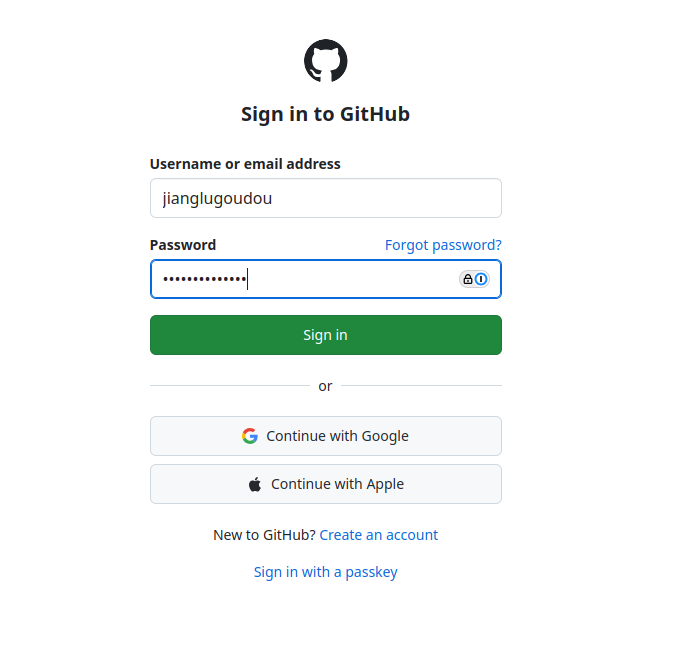
第一步:输入账号密码
前往 GitHub 登录页,输入发货格式中的用户名和密码。
第二步:获取 6 位双重验证 (2FA) 验证码
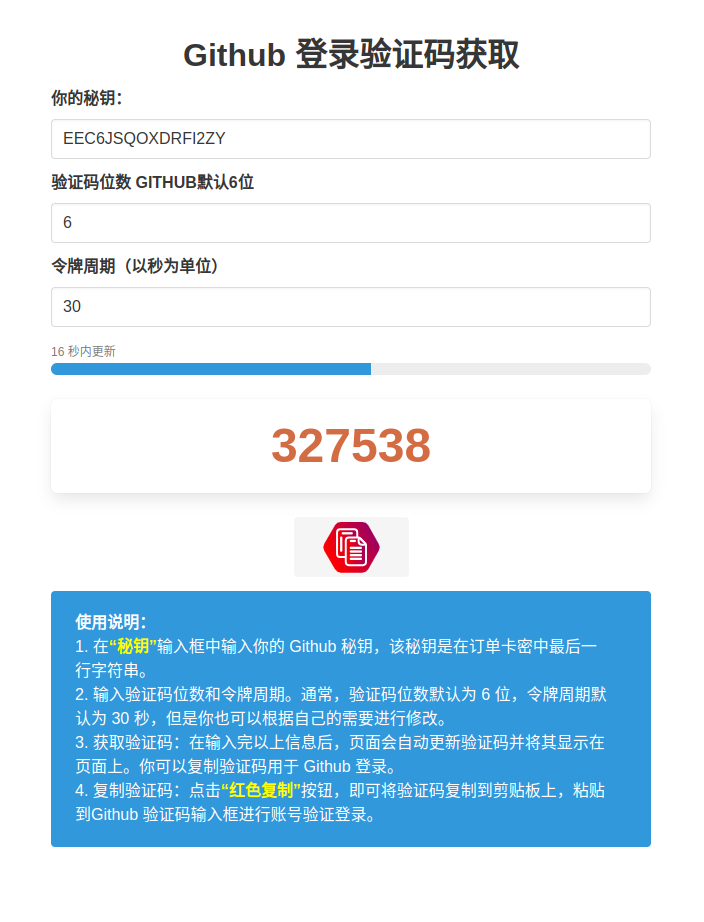
- 复制您的秘钥(例如:
EEC6JSQOXDRFI2ZY)。 - 访问:
https://totp.888910.xyz?key=您的秘钥。 - 获取生成的 6 位验证码。
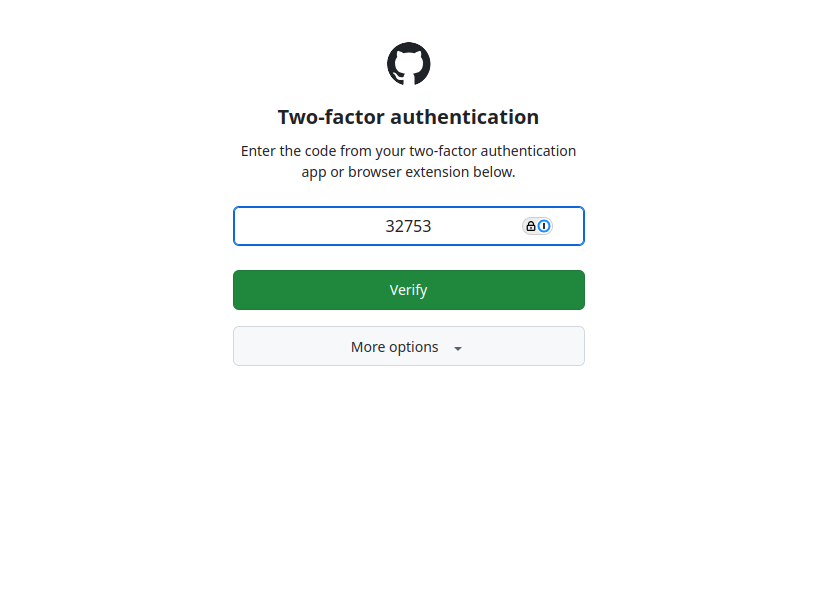
- 将验证码输入到 GitHub 的 Two-factor authentication 界面。
注意: 验证码每 30 秒更新一次。如果提示错误,请刷新验证码页面重新复制最新的 6 位代码。
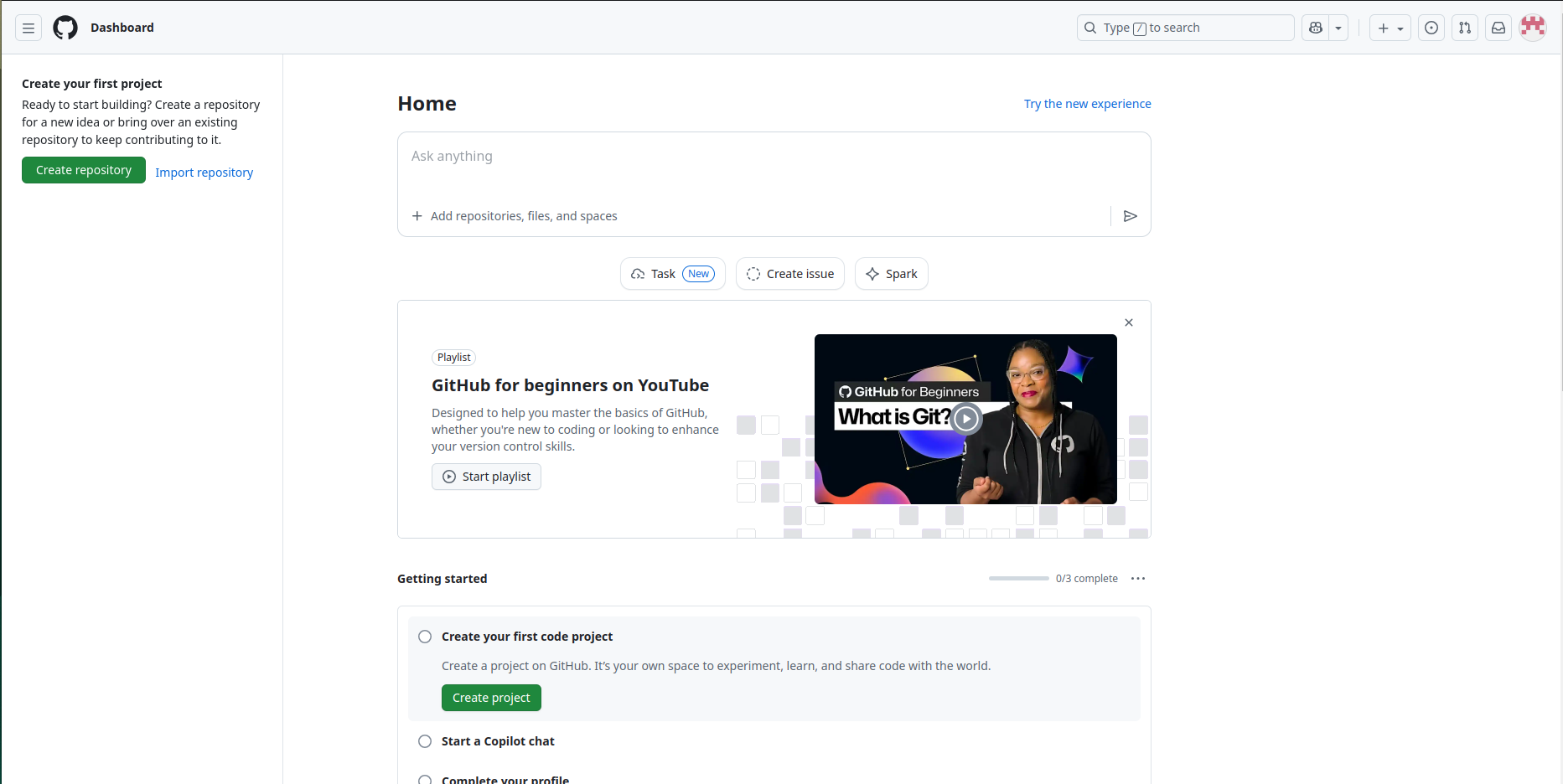
4. 修改绑定邮箱
为了账号安全,建议登录后第一时间更换为您自己的邮箱:
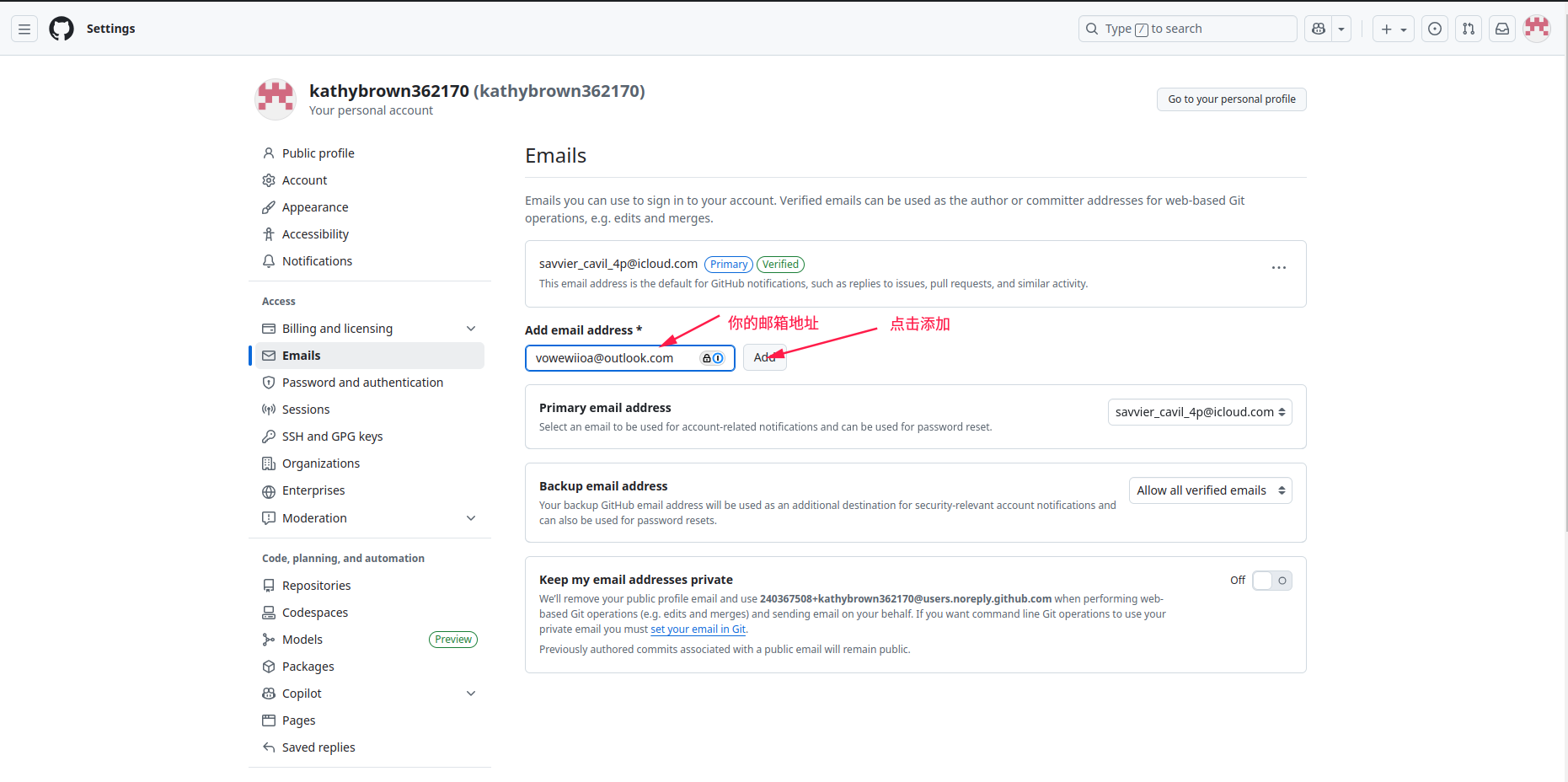
- 添加新邮箱: 访问 邮箱设置页,在 "Add email address" 处输入您的常用邮箱。
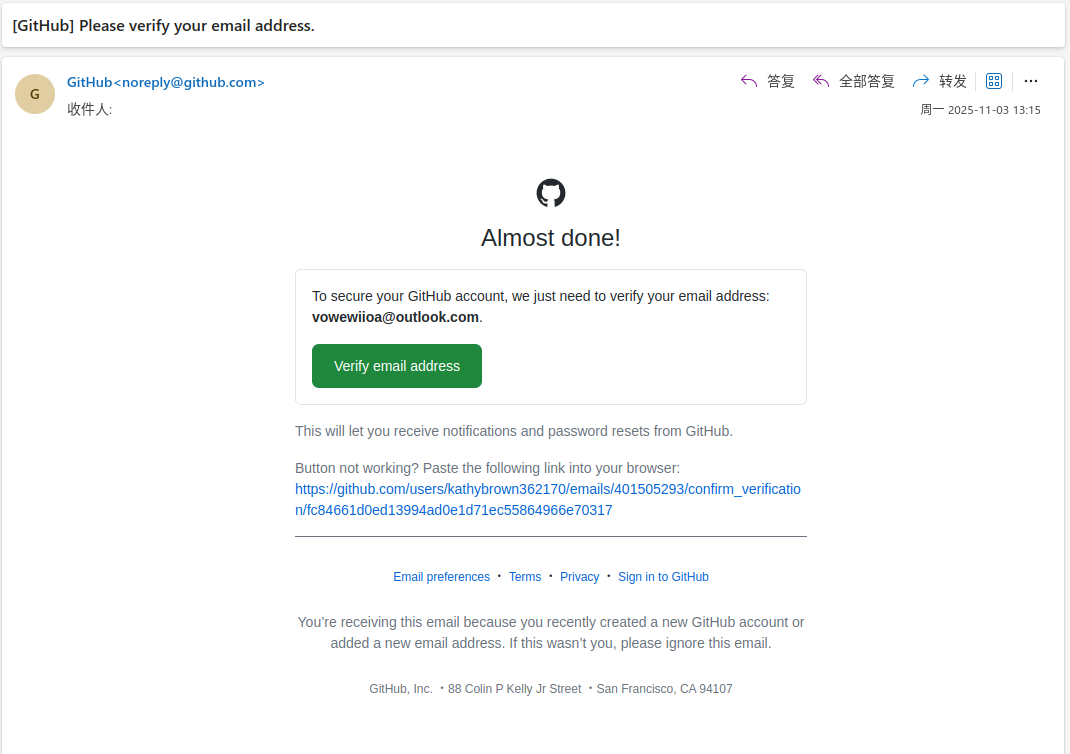
- 验证邮箱: 登录您的邮箱,查收 GitHub 发送的验证邮件,点击 "Verify email address"。
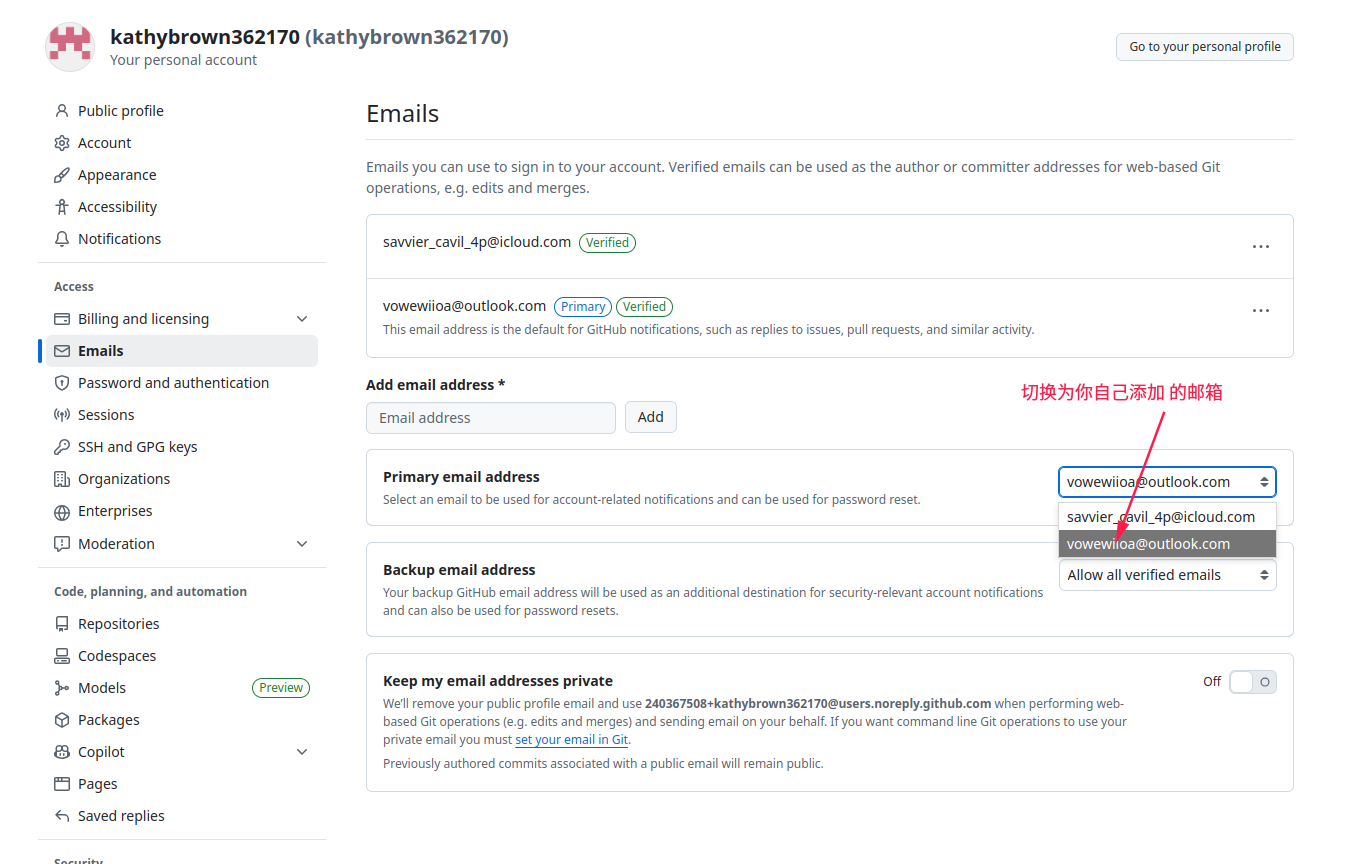
- 设置主邮箱: 回到 邮箱设置页,在 "Primary email address" 下拉框中选择您刚添加的邮箱并保存。
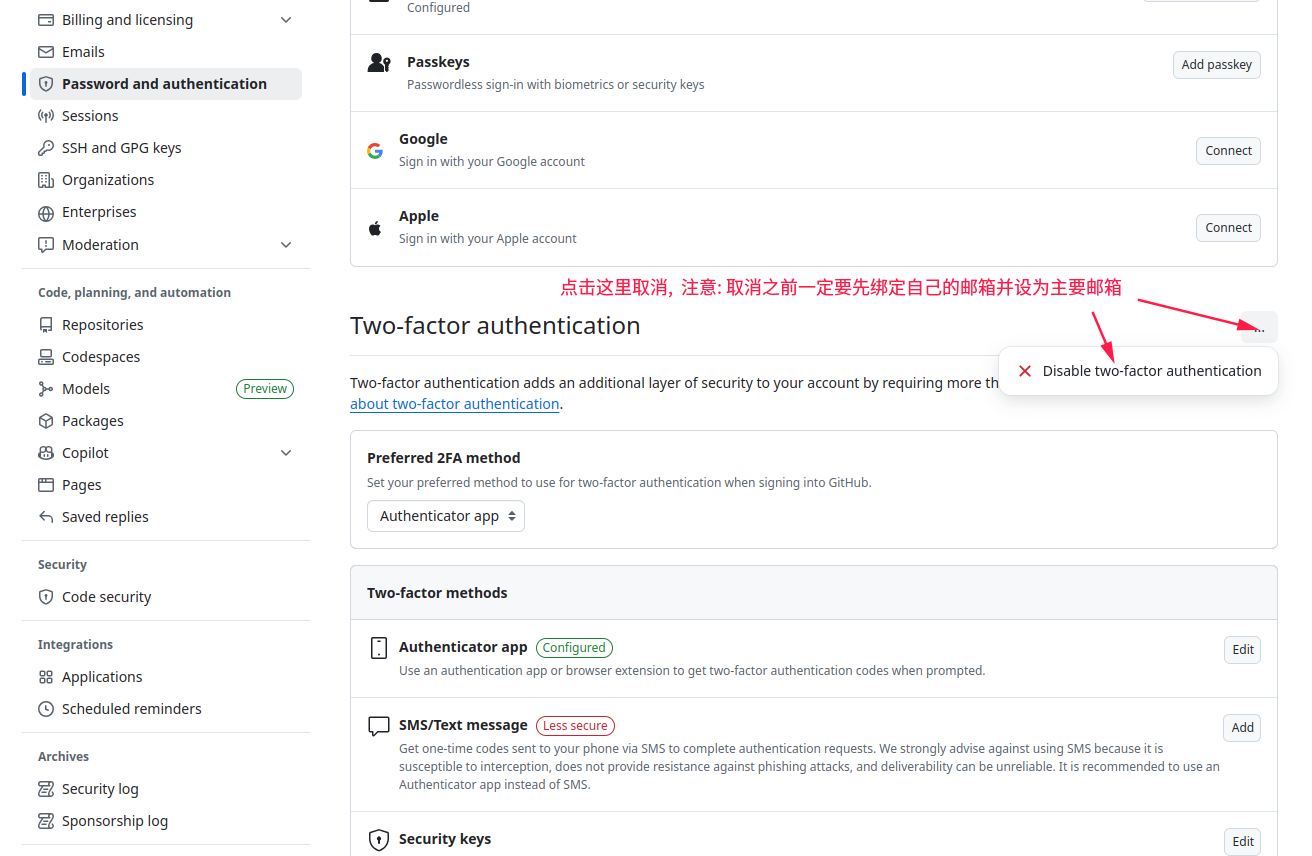
5. 取消/关闭双重验证 (2FA)
如果您觉得 2FA 登录太麻烦,可以将其取消,但请务必先完成上一步的邮箱换绑。
- 风险提示: 取消 2FA 后,后续登录将通过邮箱验证码进行。请确保您的主邮箱已验证成功。
- 操作路径: 访问 安全设置页。
- 取消步骤: 找到 "Two-factor authentication" 板块,点击右侧的三个小点 (...) 按钮,选择取消 (Disable)。